
























|
||
|
에디터 : 박창민 편집장
사진 : 박창민 편집장 |

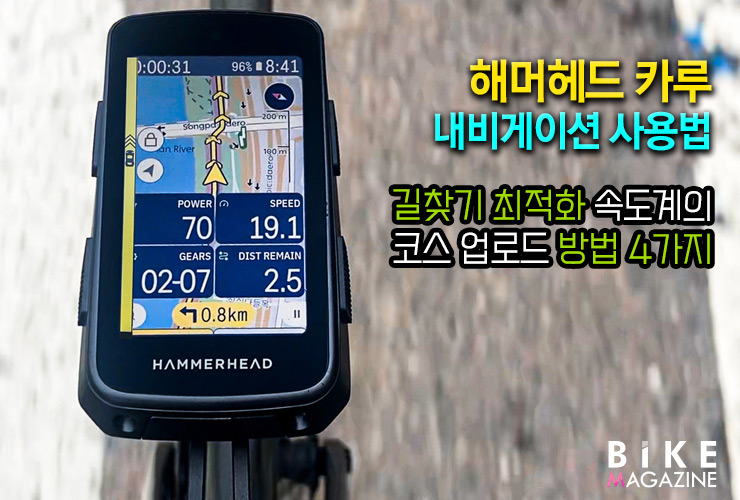
자전거 속도계의 다양한 기능이 더해지면서, 요즘은 '헤드유닛'이라는 명칭이 사용되는 시대다. 이 헤드유닛 기능 중에는 GPS를 기반으로 속도를 계산하고 이동 경로를 기록하는 것 외에도, 파워미터와 심박계 등과 페어링 되어 다양한 정보를 생성한다. 그리고, 지도를 보여주는 헤드유닛의 경우는, 코스의 경로를 따라 달리거나, 목적지를 찾아서 갈 수 있는 내비게이션 기능이 매우 강력하다.
해머헤드(Hammerhead)는 초기부터 내비게이션 기능에 집중한 헤드유닛인 카루(KAROO)를 개발해 왔고, 현재 가장 내비게이션에 특화된 제품으로 각광을 받는다. 이번 기사에는 해머헤드 카루의 내비게이션 기능 사용에 대해 집중적으로 파악해 본다.
코스 경로 만들기
이미 몇 차례 코스 경로 만들기에 대한 기사를 포스팅 했고, 라이드위드지피에스(RideWithGPS, 이하 RWGPS) 또는 라이딩가즈아 등을 소개했다. 이 부분은 기존 기사를 통해 사용법을 확인할 수 있다.
RWGPS 사용법: https://www.bikem.co.kr/article/read.php?num=15961
라이딩가즈아 사용법: https://www.bikem.co.kr/article/read.php?num=15388
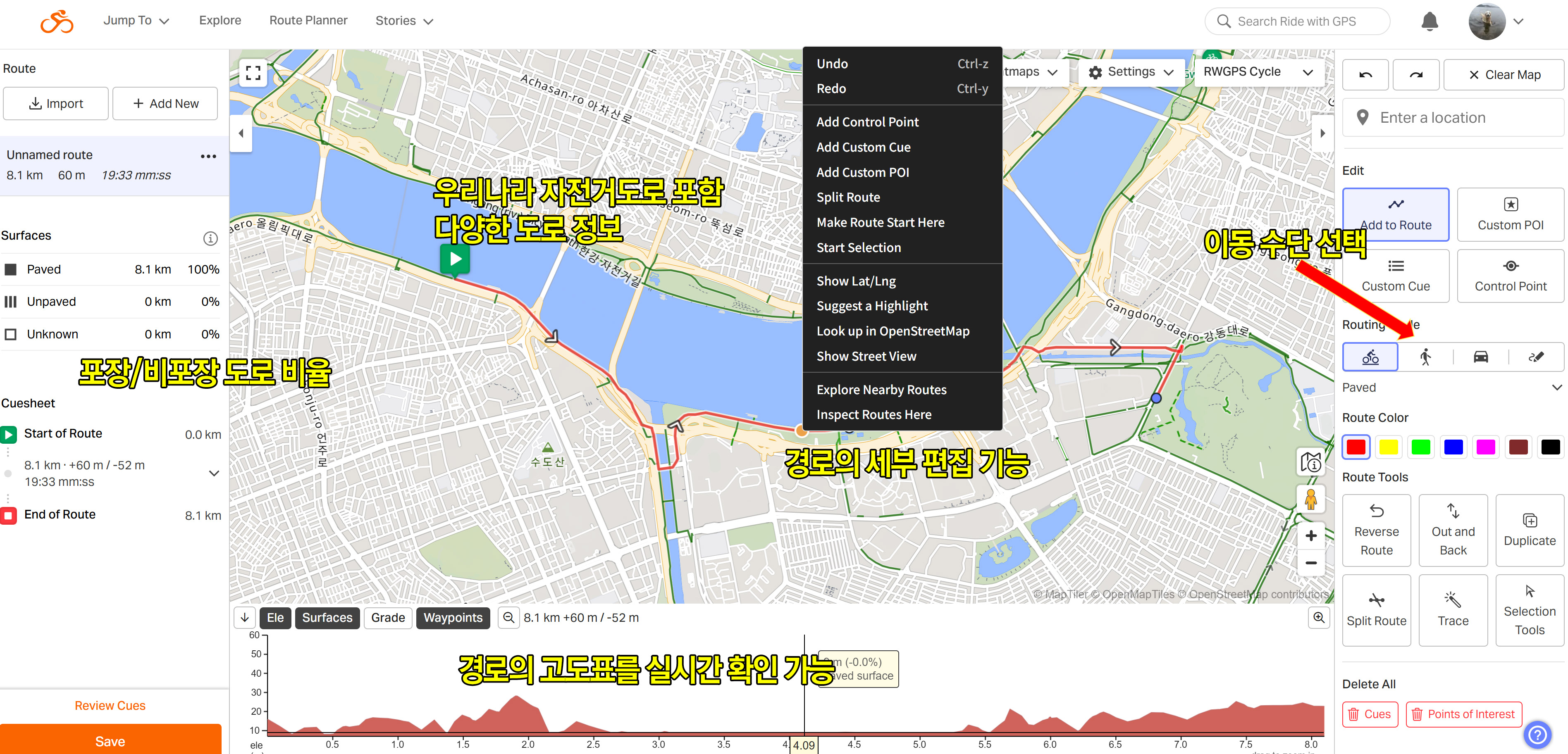 경로 설계를 위한 다양한 기능이 특징인 RWGPS
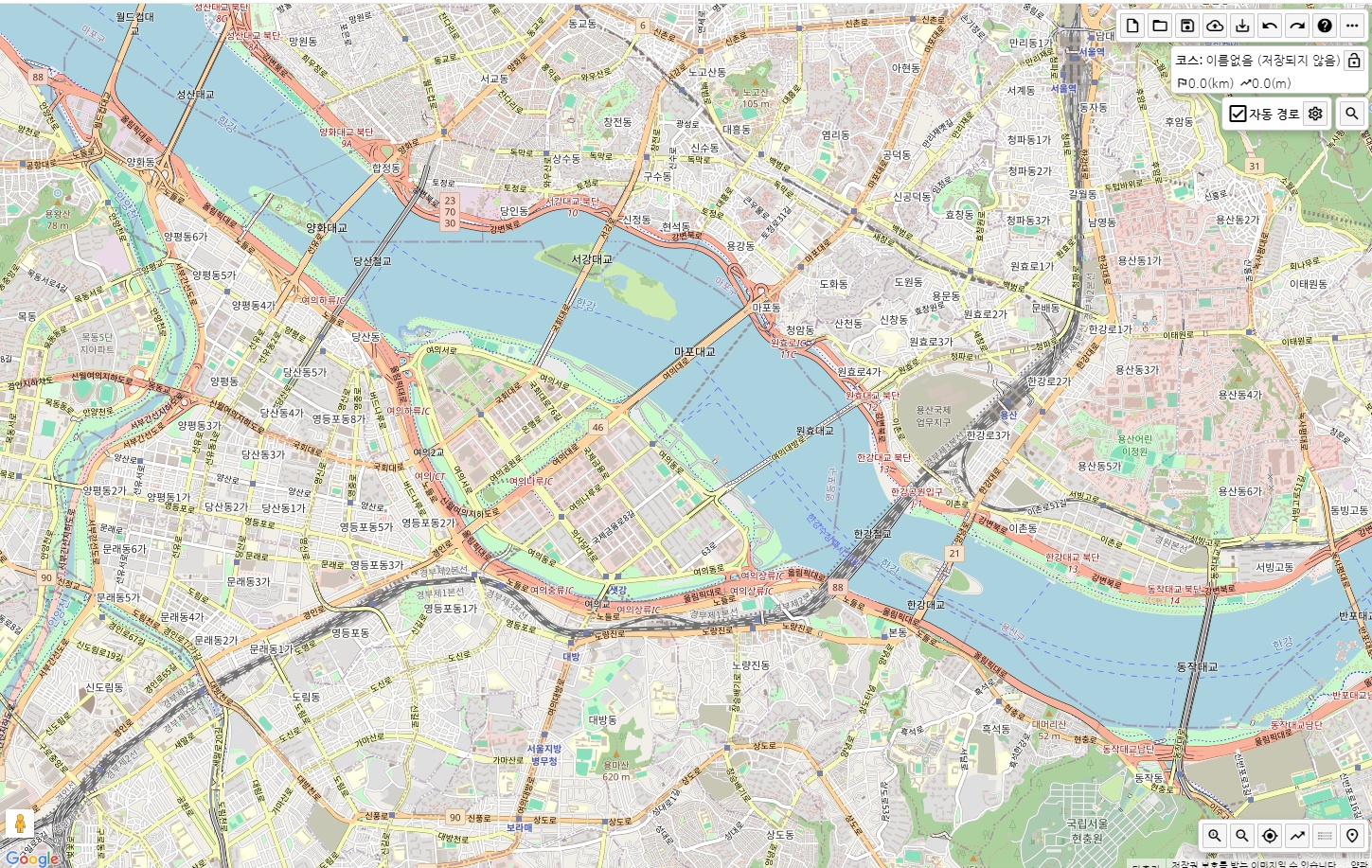 간단한 사용과 우리나라에 특화된 기능이 특징이 라이딩가즈아
이 외에도, 해머헤드는 대쉬보드 웹사이트를 통해 코스 경로 제작이 가능하도록 지원한다. 경로를 만드는 방법은 라이딩가즈아와 비슷한데, 경로를 지정한 포인트를 이동하여 코스를 수정할 수 있어서 더 편리하다. 출발부터 경로를 하나 하나 찍으면서 목적지까지 갈 수 있고, 히트맵을 함께 보면서 코스 제작이 가능하다.
카루 이용자는 설계한 코스가 바로 카루 헤드유닛에 적용되며, 코스 파일의 다운로드는 GPX 포멧만 가능하다.
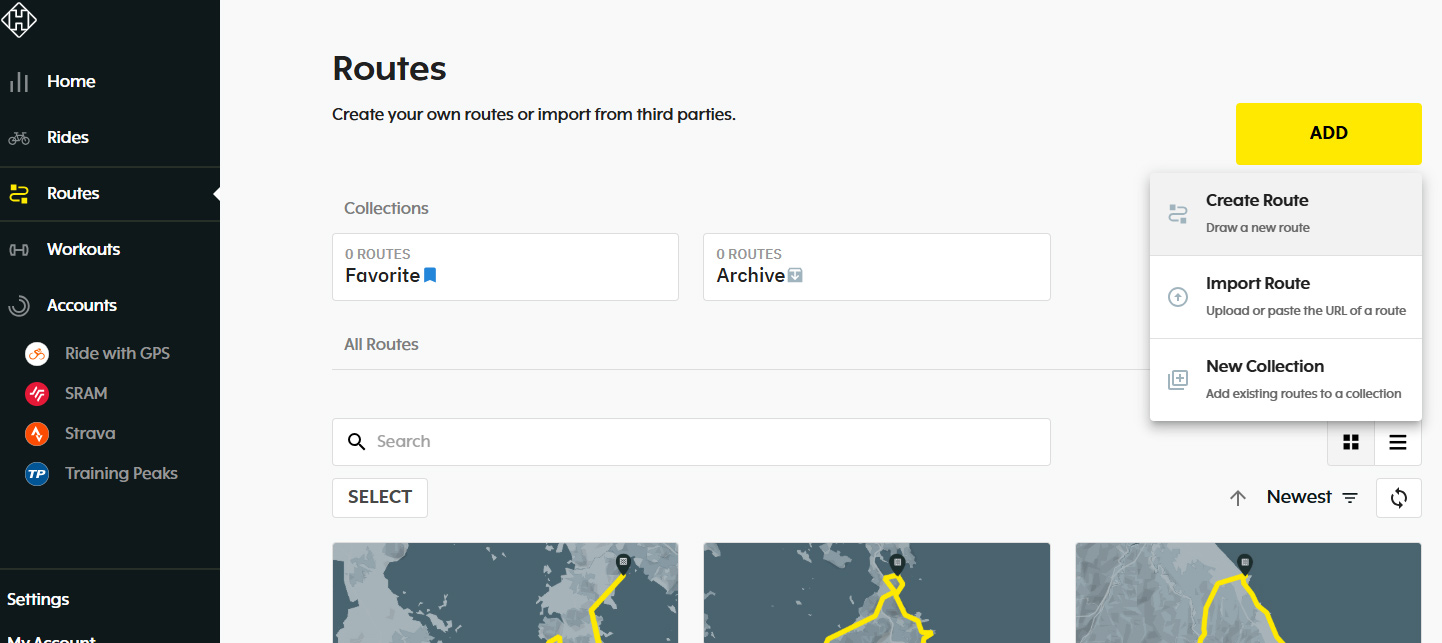 해머헤드 대쉬보드는 무료로 사용하는 경로 설계를 제공한다.
해머헤드 대쉬보드: https://dashboard.hammerhead.io/
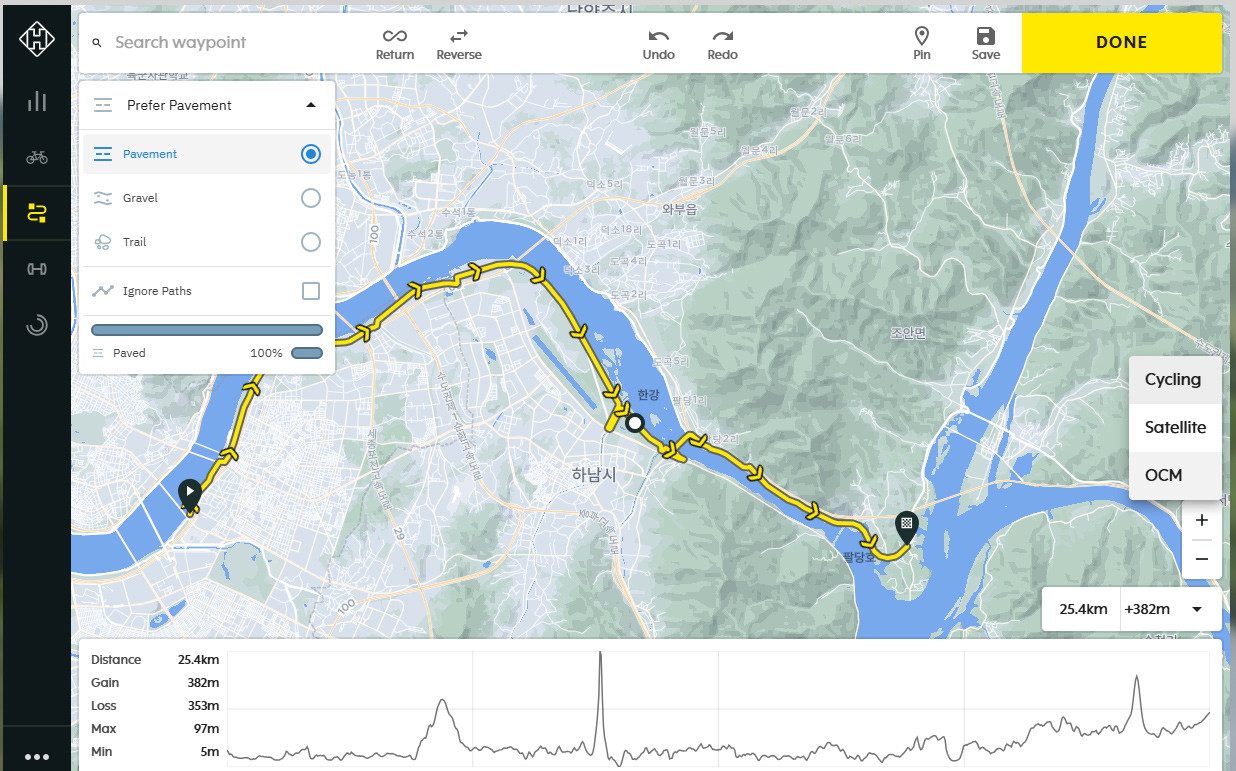 라이딩가즈아 사용법과 비슷하지만, 경로 포인트를 이동하여 루트 수정이 가능하다.
코스 파일은 gpx 다운로드만 제공하며, 카루 사용자는 다운로드 없이 바로 사용할 수 있다.
코스 파일 업로드 하기
해머헤드 카루에 코스 파일(gpx, fit, tcx 등)을 올리는 방법은 대쉬보드 웹사이트 및 Hammerhead(해머헤드) 스마트폰 어플을 이용하는 방법이 있다.
먼저, 대쉬보드 웹사이트(https://dashboard.hammerhead.io/)를 통해서 업로드 할 때는, 왼쪽 [경로] 메뉴로 이동하여 할 수 있다.
[추가하기]->[경로 불러오기]를 누르면 되는데, 화면을 클릭하여 파일을 검색하거나, 탐색기의 파일을 화면 회색 사각형 안에 드래그하여 놓으면 된다.
위 작업을 하면, 바로 대쉬보드 하단 코스 목록에서 방금 올린 코스가 첫번째로 표시된다.
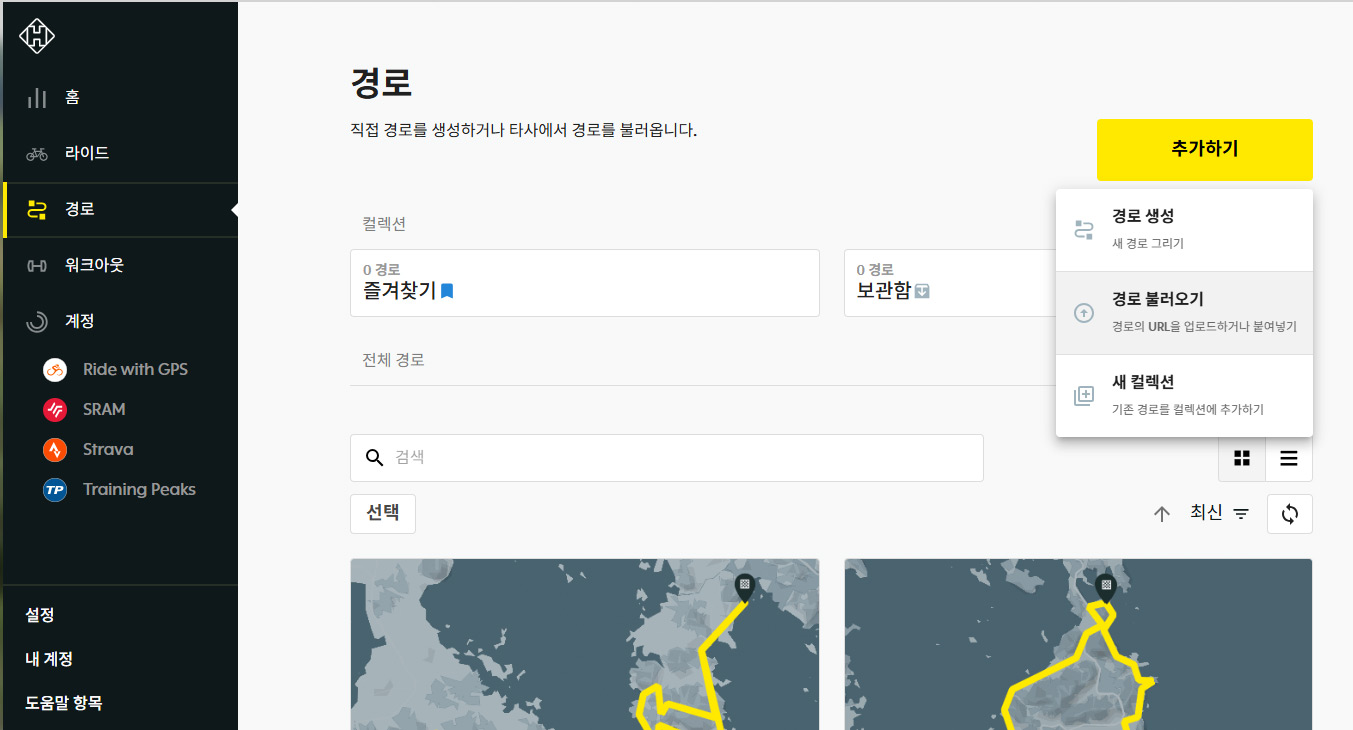 해머헤드 대쉬보드에서 왼쪽 [경로] 메뉴로 들어가 [추가하기] 버튼을 누르면 경로 불러오기가 나온다.
해머헤드 대쉬보드: https://dashboard.hammerhead.io/
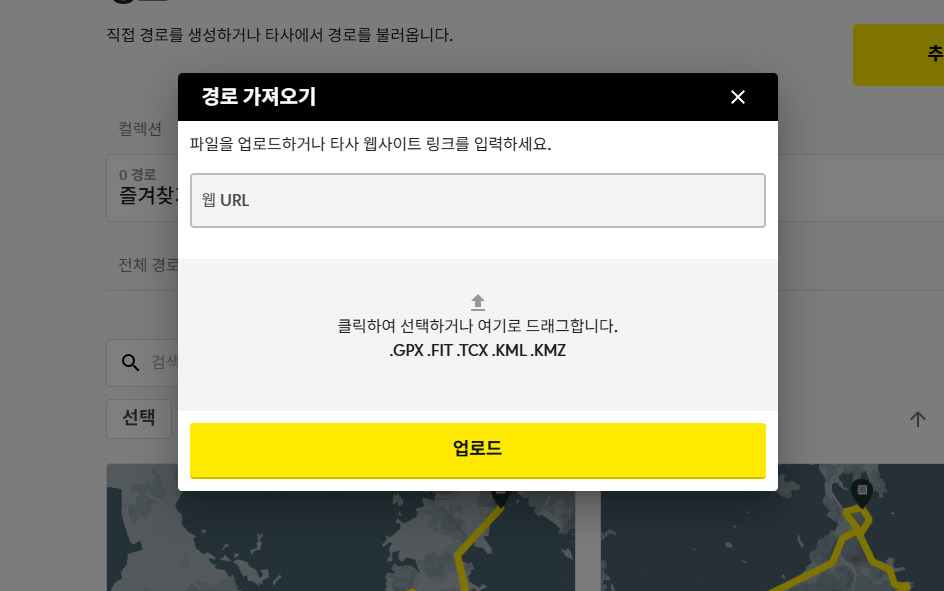 이 곳에 코스 파일을 올리고, [업로드] 버튼을 누르면 바로 코스가 등록된다.
해머헤드 스마트폰 어플은, 로그인 후 아래쪽 [경로] 탭으로 이동해 코스를 업로드 할 수 있다. 대쉬보드와 동일하게 [ADD] 메뉴에서 [Import Route]를 이용해 코스 파일을 올리면 된다.
코스 파일을 카카오톡 첨부 파일로 받아서, 연결 앱을 Hammerhead로 선택하면, 위의 작업 없이 바로 코스로 등록된다.
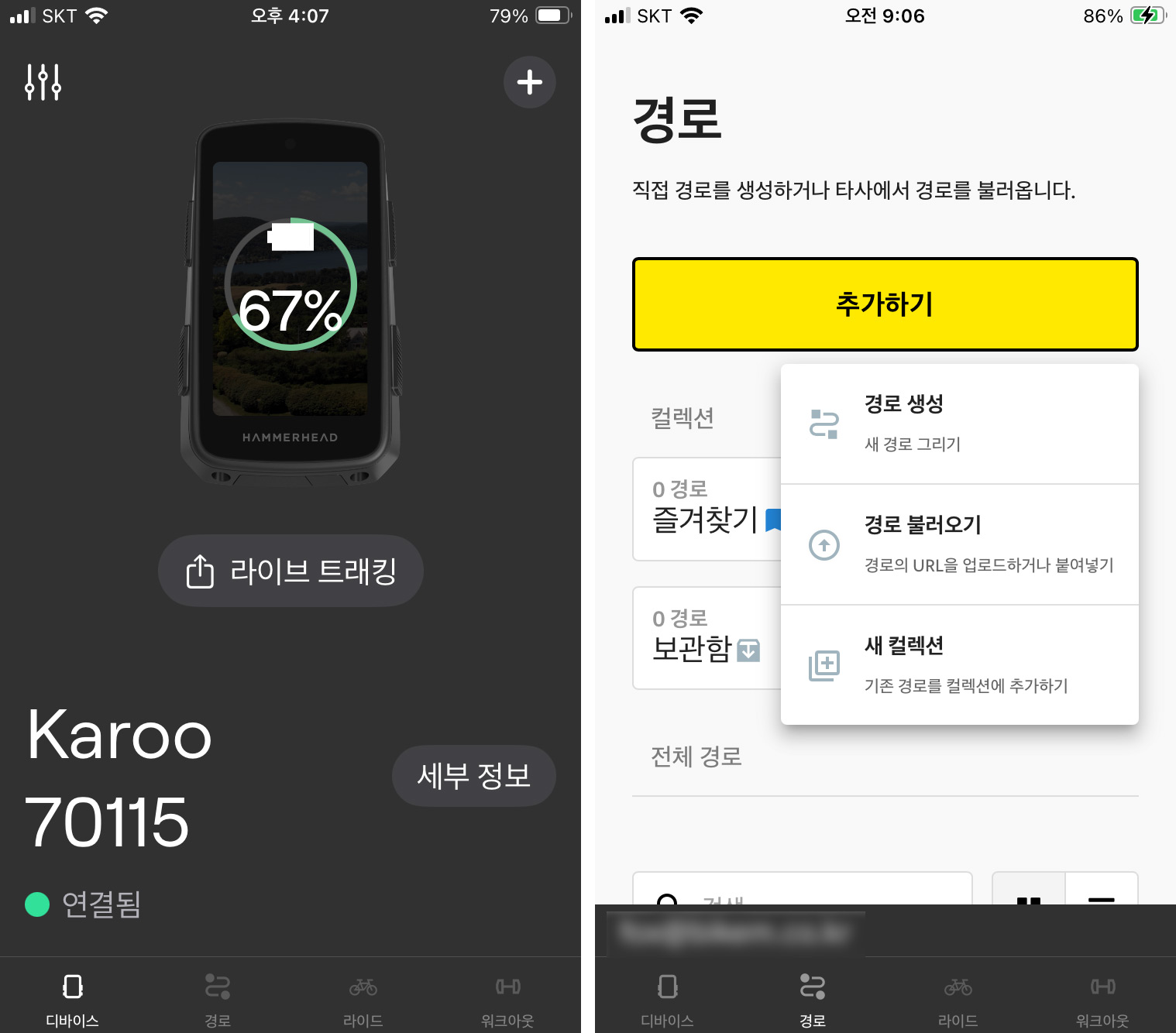 Hammerhead 앱을 이용할 때도 동일하게 경로 탭에서 추가하기로 코스 파일을 업로드 할 수 있다.
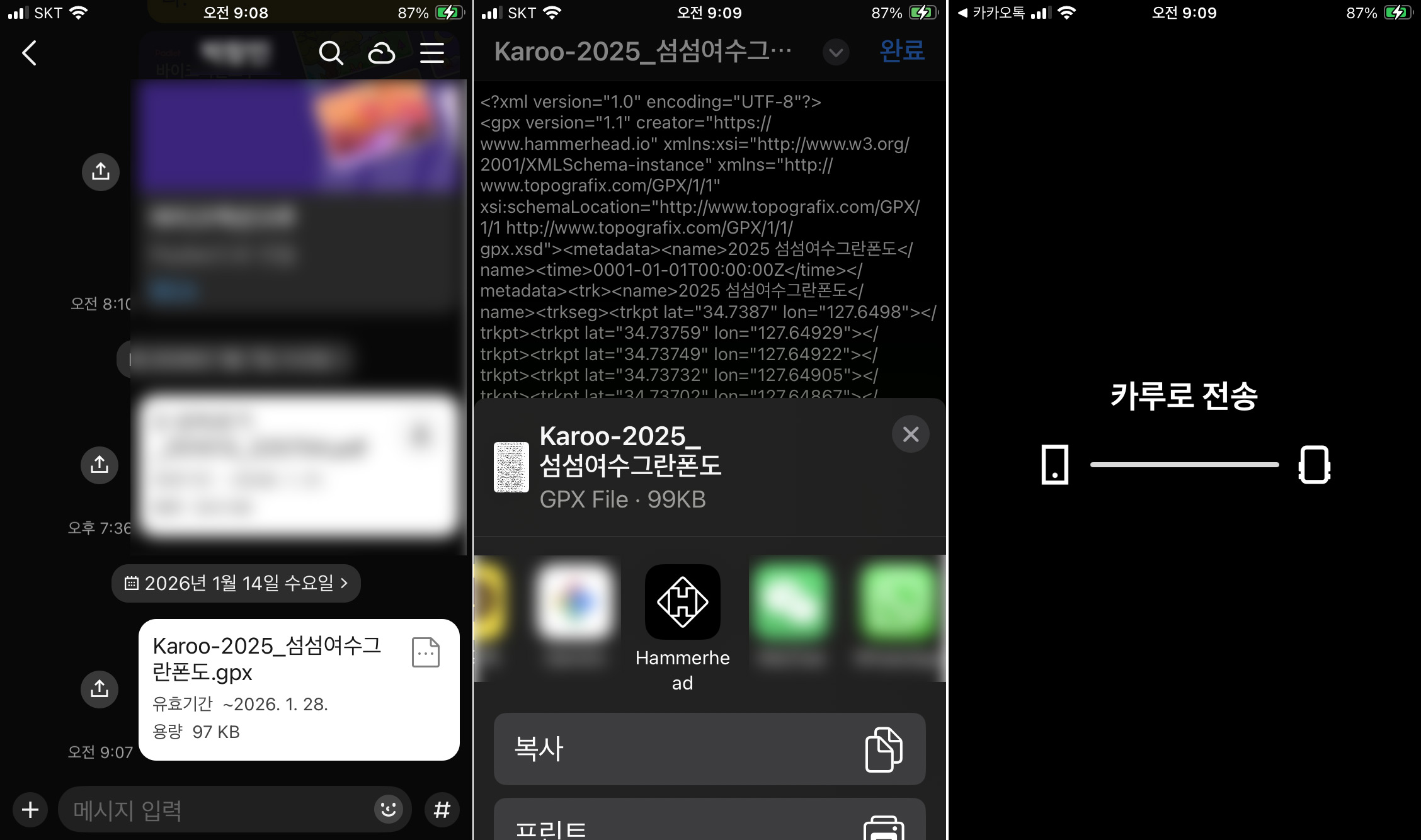 카카오톡과 같은 메신저로 파일을 받은 경우는 공유 앱에서 Hammerhaed를 선택하면, 자동으로 전송된다.
코스 URL로 업로드 하기
해머헤드 카루의 강력한 코스 업로드 기능 중에 하나가 URL을 이용하는 방식이다. gpx, fit 등의 파일을 다운로드 받지 않고, RWGPS, 스트라바, Komoot 등의 코스 페이지 URL을 붙여 넣는 것 만으로 코스가 업로드 되는 기능이다.
가장 많이 사용되는 것은 역시 RWGPS 웹사이트인데, 코스 공유 URL을 [경로 가져오기] 메뉴에서 붙여 넣으면 바로 연결된다. 특히, RWGPS의 큐시트 뿐 아니라, 지정된 POI까지 한번에 가져오기 때문에, 가장 편리한 방법이기도 하다.
이 기능을 이용하기 위해서는 RWGPS 등, 연결되는 사이트의 계정을 해머헤드 계정과 연결시키는 작업이 선행되어야 한다. 이렇게 계정 연결을 한 후에는, 라이딩 기록이 자동 업로드 되는 것까지 바로 지원된다.
URL 복사 및 내비게이션 사용법. 원본: https://youtu.be/cDFbF48bPGs?si=E4vIHcZndHy8sO4V
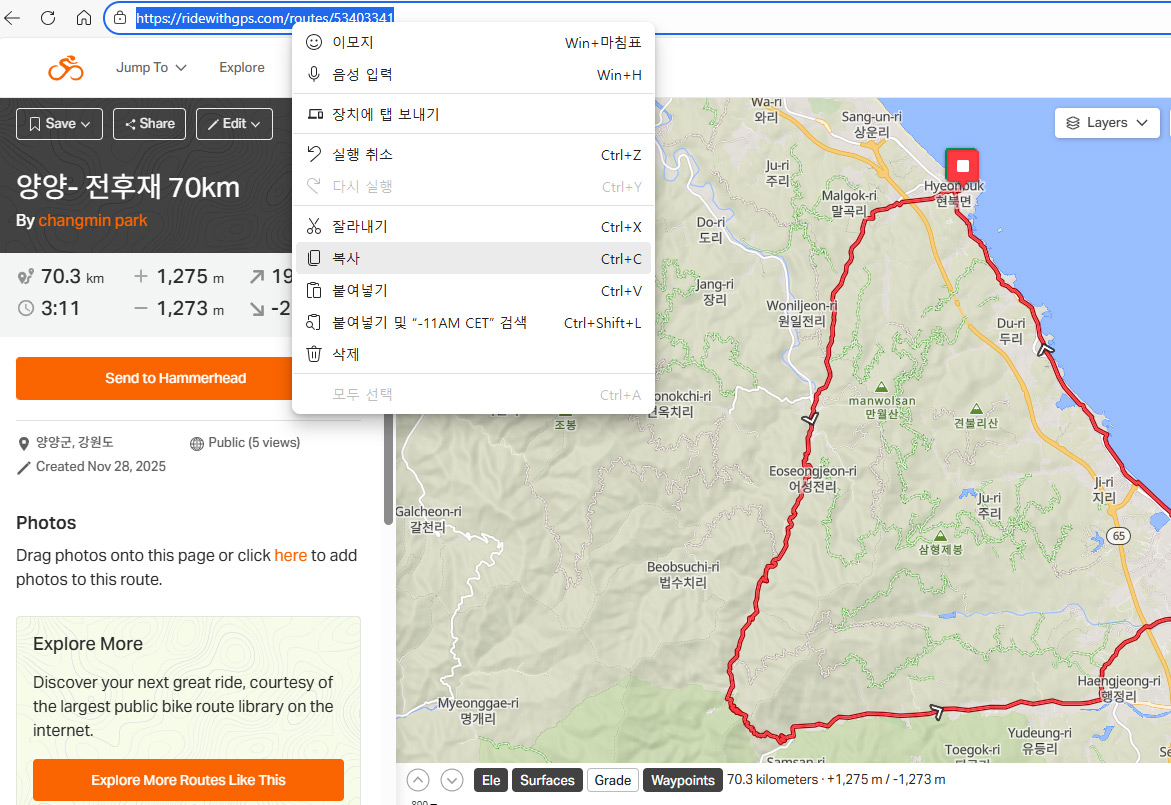 RWGPS 코스 URL 복사. 스트라바 또는 KOMOOT 등의 URL 복사도 가능.
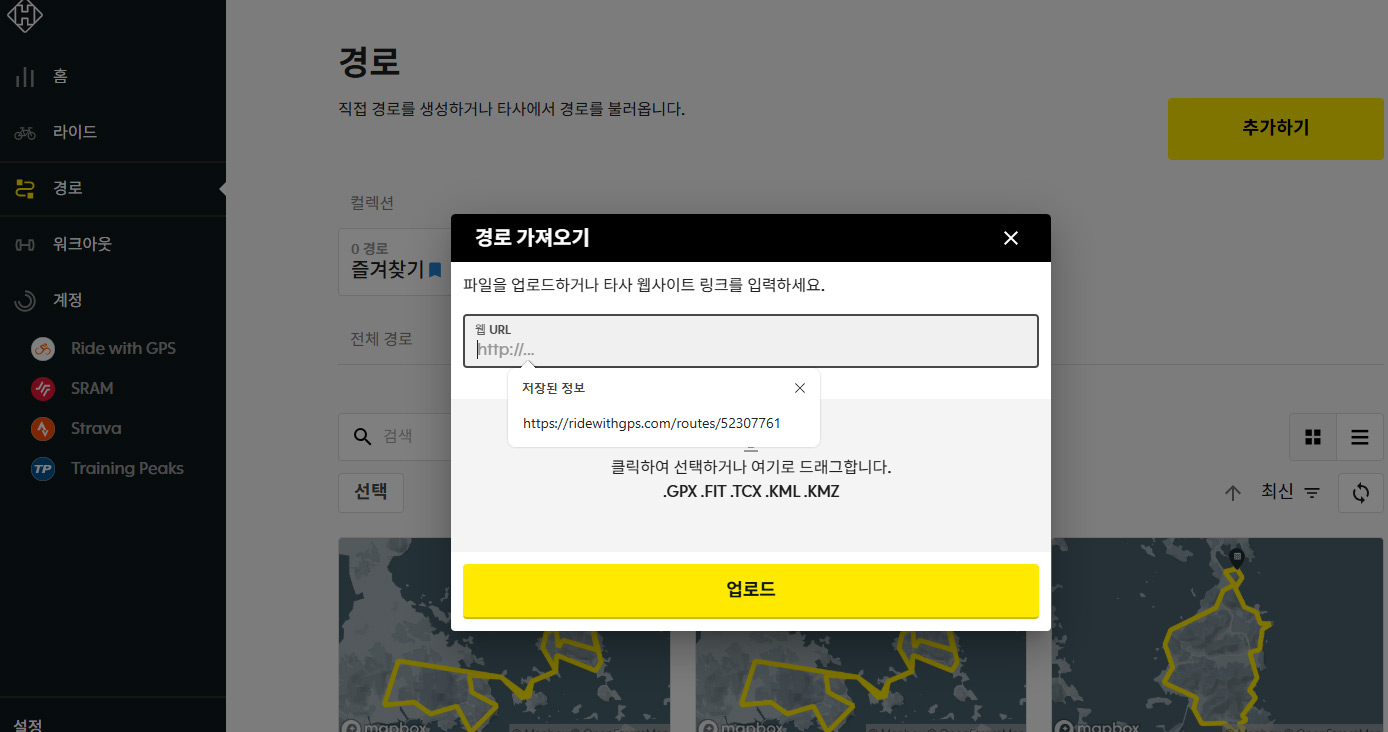 해머헤드 대쉬보드 경로->추가하기->경로 가져오기 화면에 URL 붙여넣기 하면 바로 저장
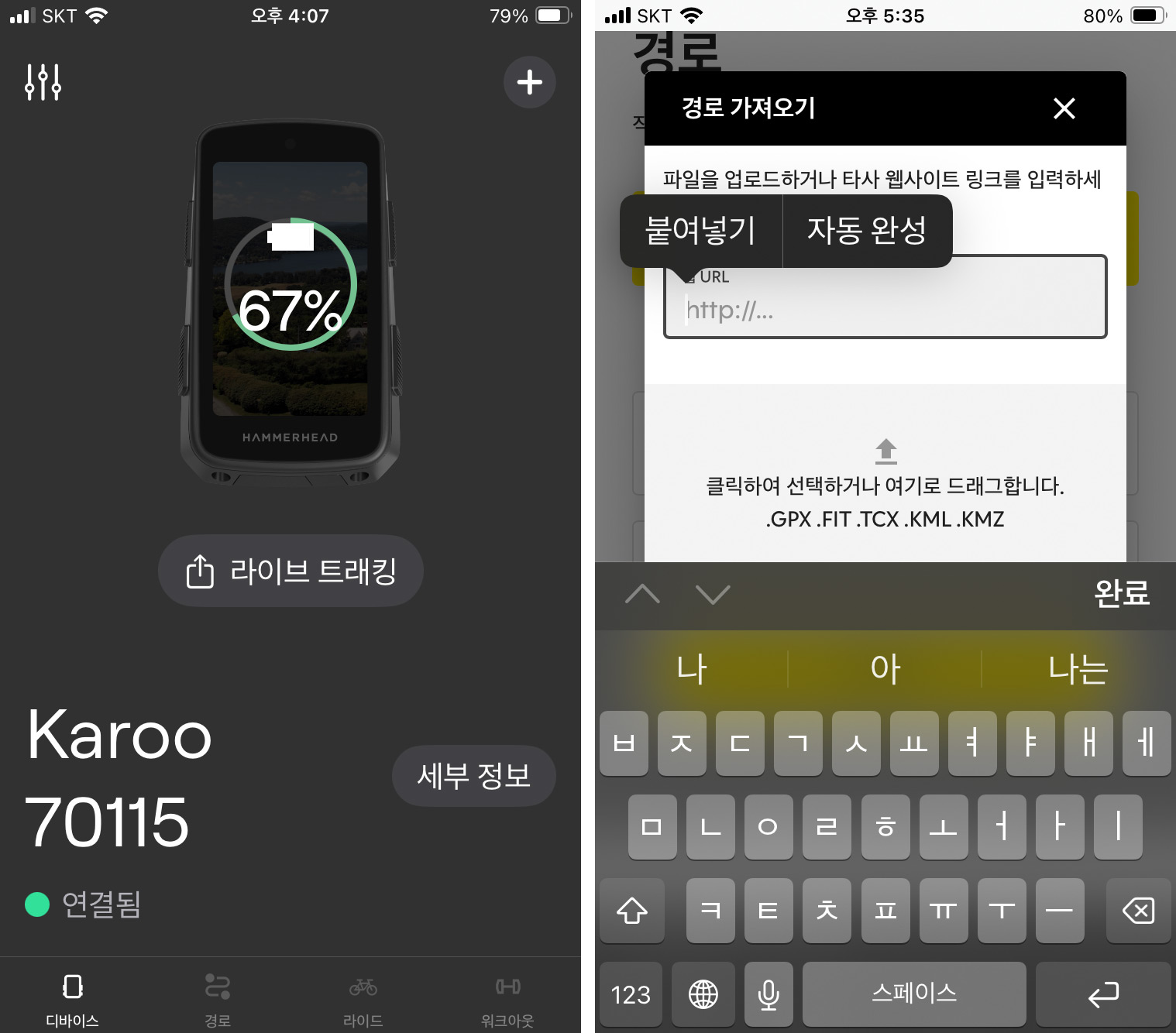 해머헤드 앱에서도 [경로] 탭에서 경로 가져오기 화면에 URL을 붙여넣기 하면 바로 저장된다.
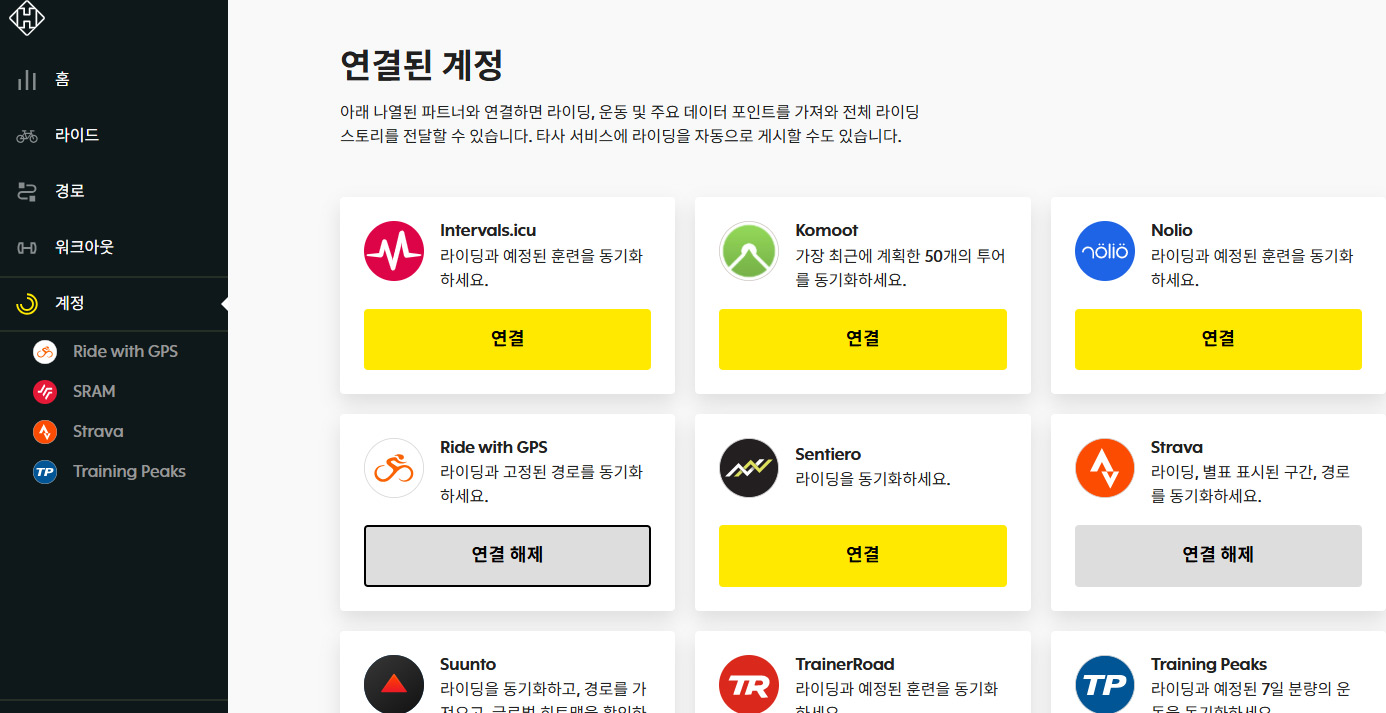 복사한 URL의 계정이 해머헤드와 연결되어야 있어야 사용할 수 있다.
RWGPS에서 바로 보내기
RWGPS 사이트의 코스 페이지로 들어가면 왼쪽에 [Send Device]라는 버튼이 있다. 이곳에는 해머헤드 뿐 아니라 가민, 와후 등도 표시되는데, 모든 디바이스에 따라 각기 다른 방식으로 진행된다.
가민의 경우는 코스 파일 다운로드 후 업로드 방식에 대한 설명으로 이어지고, 와후는 계정 연동 후 핀(pin)을 할 경우 자동으로 연결된다는 설명으로 이어진다.
이에 비해, 해머헤드는 선택 후 [NEXT}를 누르면 핀(pin)이 되면서 바로 해머헤드 대쉬보드에 루트로 등록된다.
어떻게 보면, 와후(WAHOO)와 연동되는 방식이 동일한 것처럼 보이지만, 와후의 경우는 RWGPS의 모든 자신의 코스 및 핀(pin)한 코스가 자동으로 싱크되어, 원하지 않는 코스가 디바이스로 업로드 되는 경우가 발생할 수 있다.
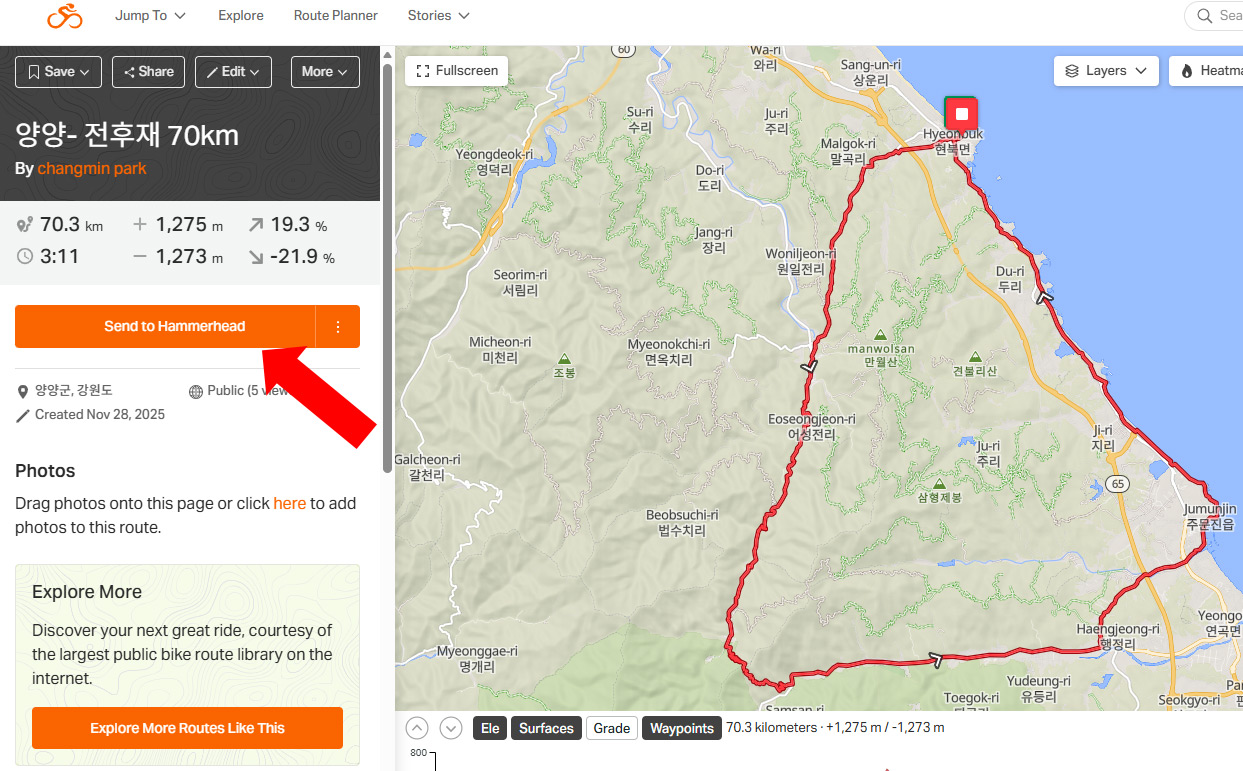 RWGPS 페이지에서 [Send to Device]를 해머헤드로 설정하면 클릭 한번으로 바로 전송 가능하다.
해머헤드 카루 온라인 싱크
위와 같은 방법으로 대쉬보드 또는 해머헤드 앱에 코스가 등록된다 해도, 카루 헤드유닛을 온라인 상에서 싱크(sync)해야 코스를 카루 안에서 볼 수 있다.
카루 헤드유닛을 와이파이에 연결하면 자동 싱크가 진행되고, 와이파이 상황이 안 될 때는 휴대폰 해머헤드 앱과 싱크를 진행하면 된다.
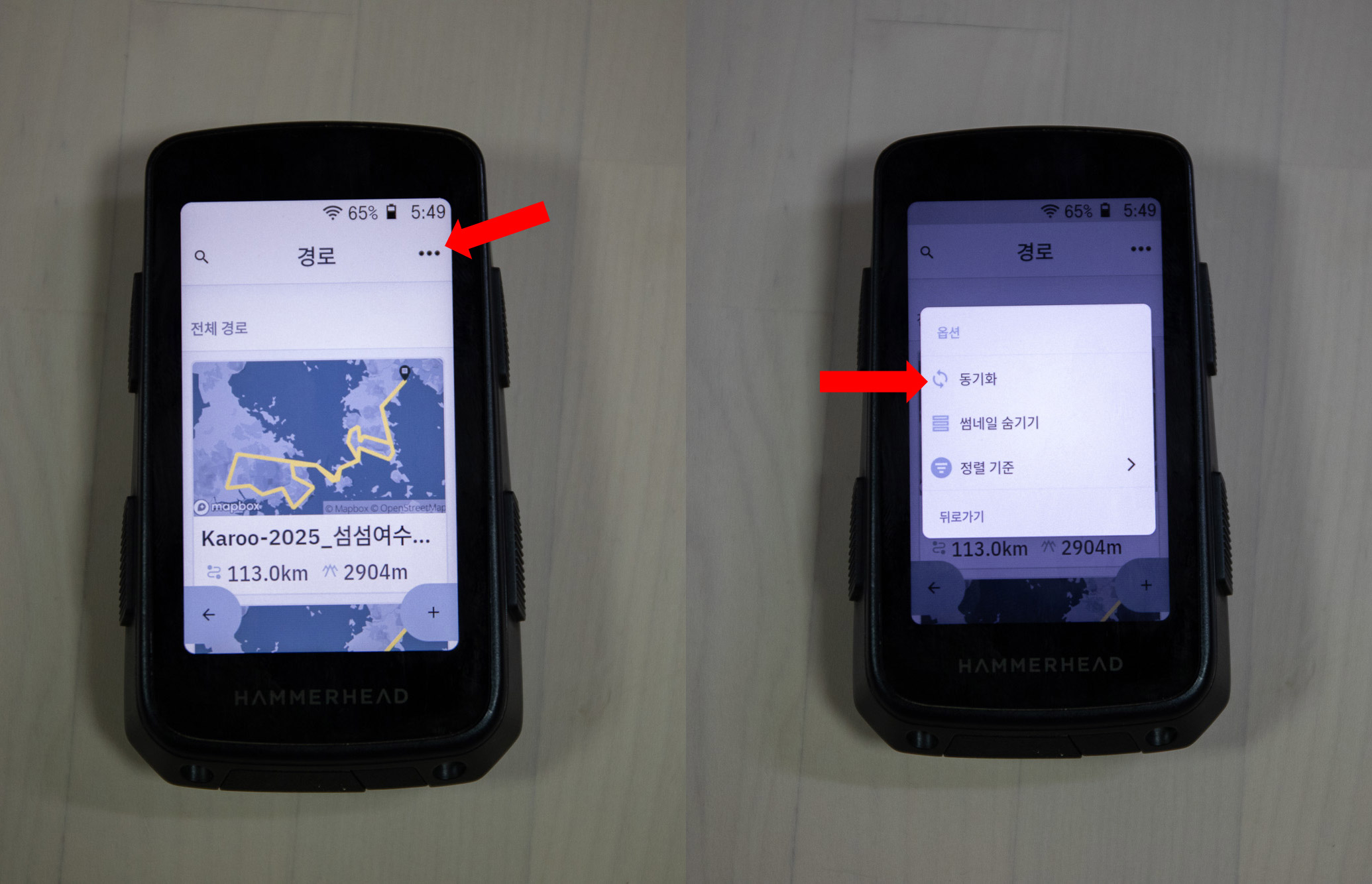 와이파이가 연결된 상태에서 해머헤드를 켜면 경로 목록에 바로 표시되고,
보이지 않을 경우, 상단 ...을 클릭 후 동기화를 누르면 된다.
해머헤드 카루 지도 다운로드
내비게이션을 위한 코스 파일을 헤드유닛에 업로드 한다 해도 그 안에 지도가 없다면 아무것도 없는 바탕화면에 코스 경로의 선만 보이게 될 뿐이다. 그래서, 지도를 다운로드 받는 것은 매우 중요한 작업이다.
그리고, 다양한 브랜드의 헤드유닛 중에 해머헤드 카루가 아마도 가장 편리하게 지도를 다운로드 받을 수 있는 제품으로 꼽힌다. 카루를 켠 후에 왼쪽 아래 메뉴 버튼을 누르고, [설정]에 들어간다.
메뉴 중에 [오프라인 지도]에 들어가면 각 나라별 지도를 다운로드 받을 수 있는데, 와이파이가 연결된 상태에서 원하는 국가를 선택하면 바로 다운로드가 진행된다.
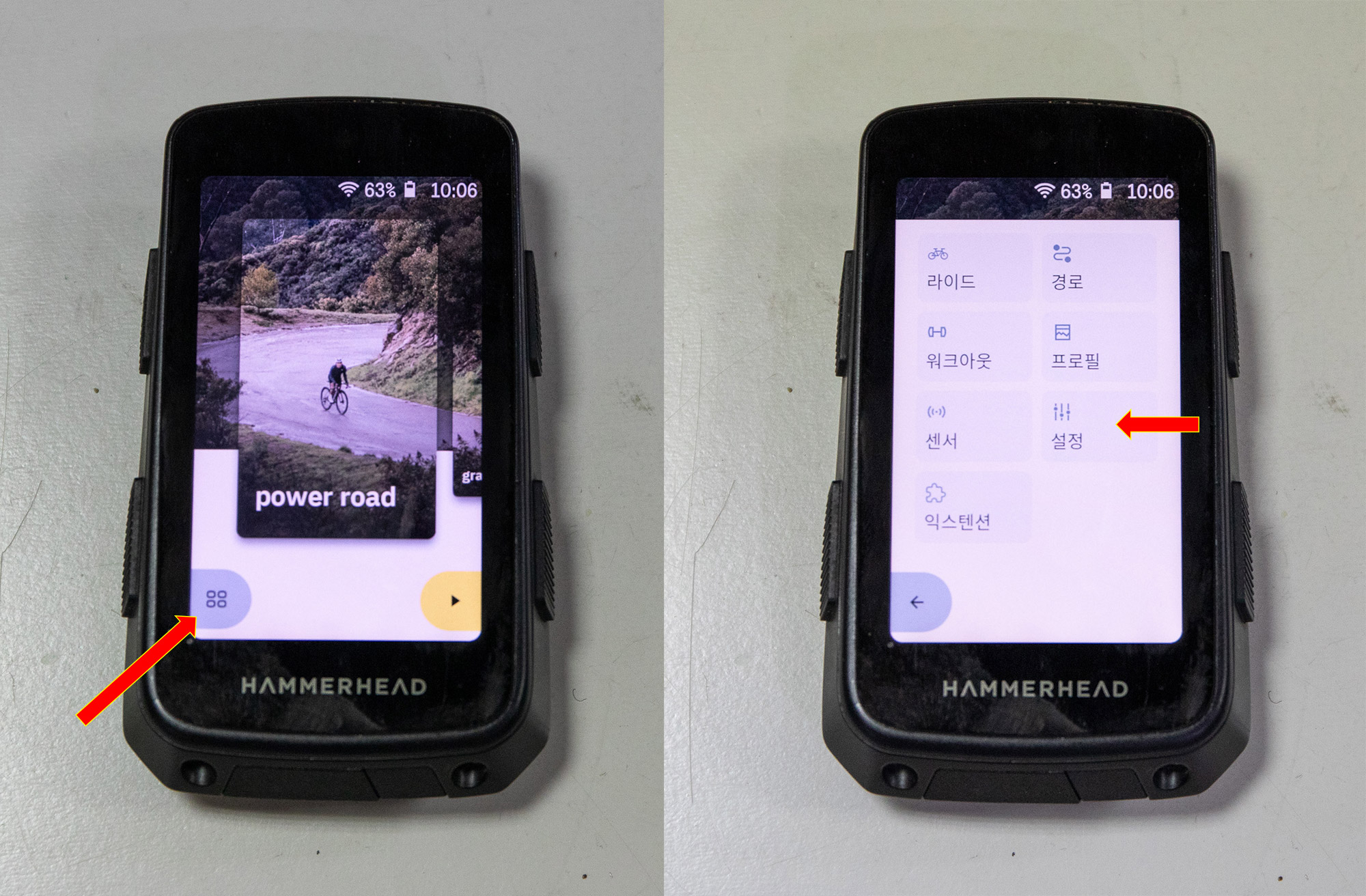 시작 화면에서 왼쪽 하단 메뉴 버튼을 선택 후, 설정으로 들어간다.
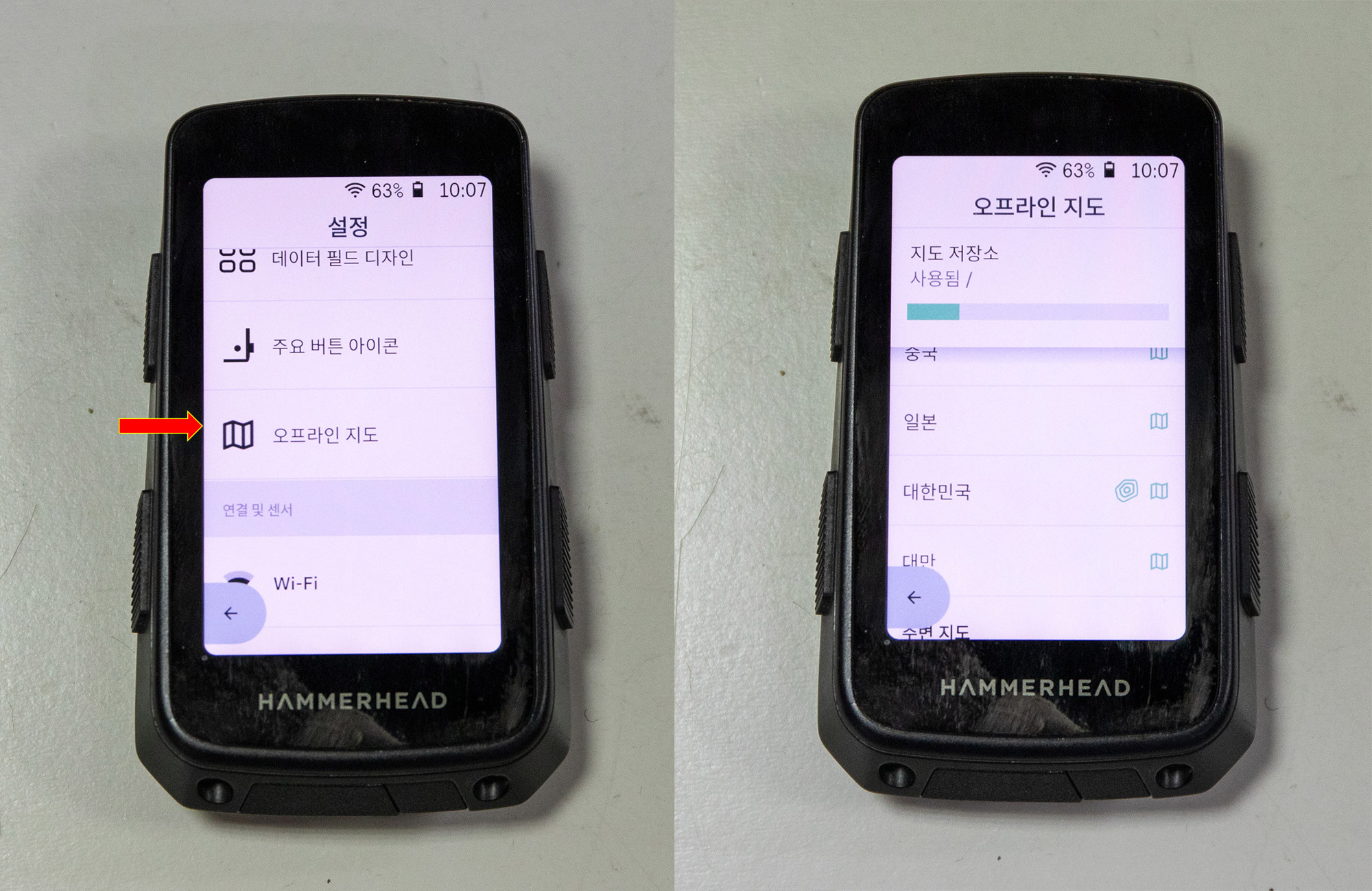 오프라인 지도를 선택하면 국가 목록이 뜨고, 원하는 나라를 선택하면 그 나라 지도가 다운로드 된다.
구글지도 목적지 공유로 찾아가기
자전거를 타면서 근처의 목적지를 가야 할 때, 휴대폰의 내비게이션을 열고 가려면 휴대폰 거치대가 필요하다. 하지만, 해머헤드 카루와 어플을 이용하면 쉽게 목적지 내비게이션이 가능하다.
구글지도 또는 애플지도에서 사용할 수 있는 기능인데, 사용 방법은 간단하다.
1. 목적지를 구글지도에서 찾는다.
2. 공유 버튼을 누른 후, [이 장소 공유]를 선택한다.
3. 공유할 앱 중에서 Hammerhead를 선택한다.
4. 해머헤드 카루의 GPS 신호가 잡혔다면, 바로 경로 안내가 시작된다.
단 몇 초면 가능한 목적지 길찾기 연동. 원본: https://youtu.be/gsclBNRJCk0?si=JVyU_YZyBYPiSa86
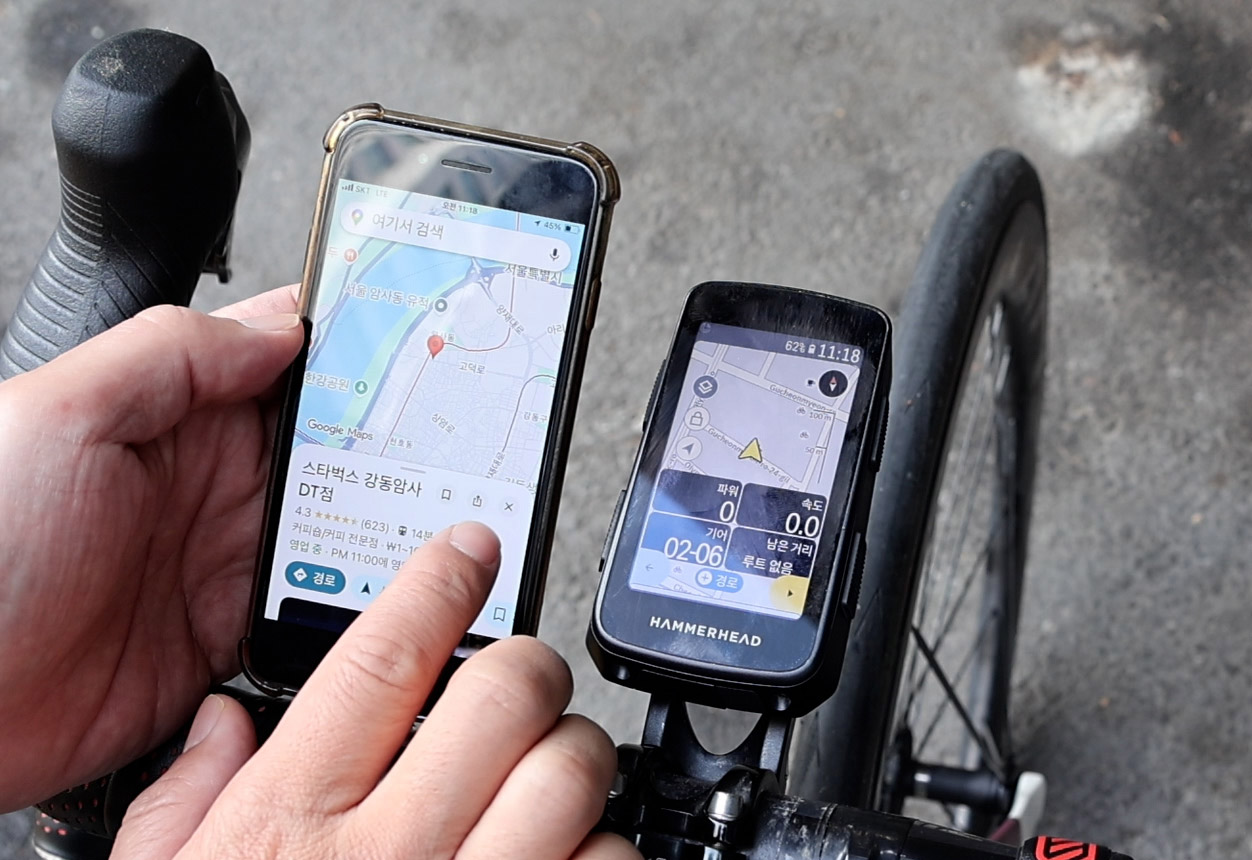 구글 지도(또는 애플 지도)에서 위치를 선택해 공유 버튼을 누른다.
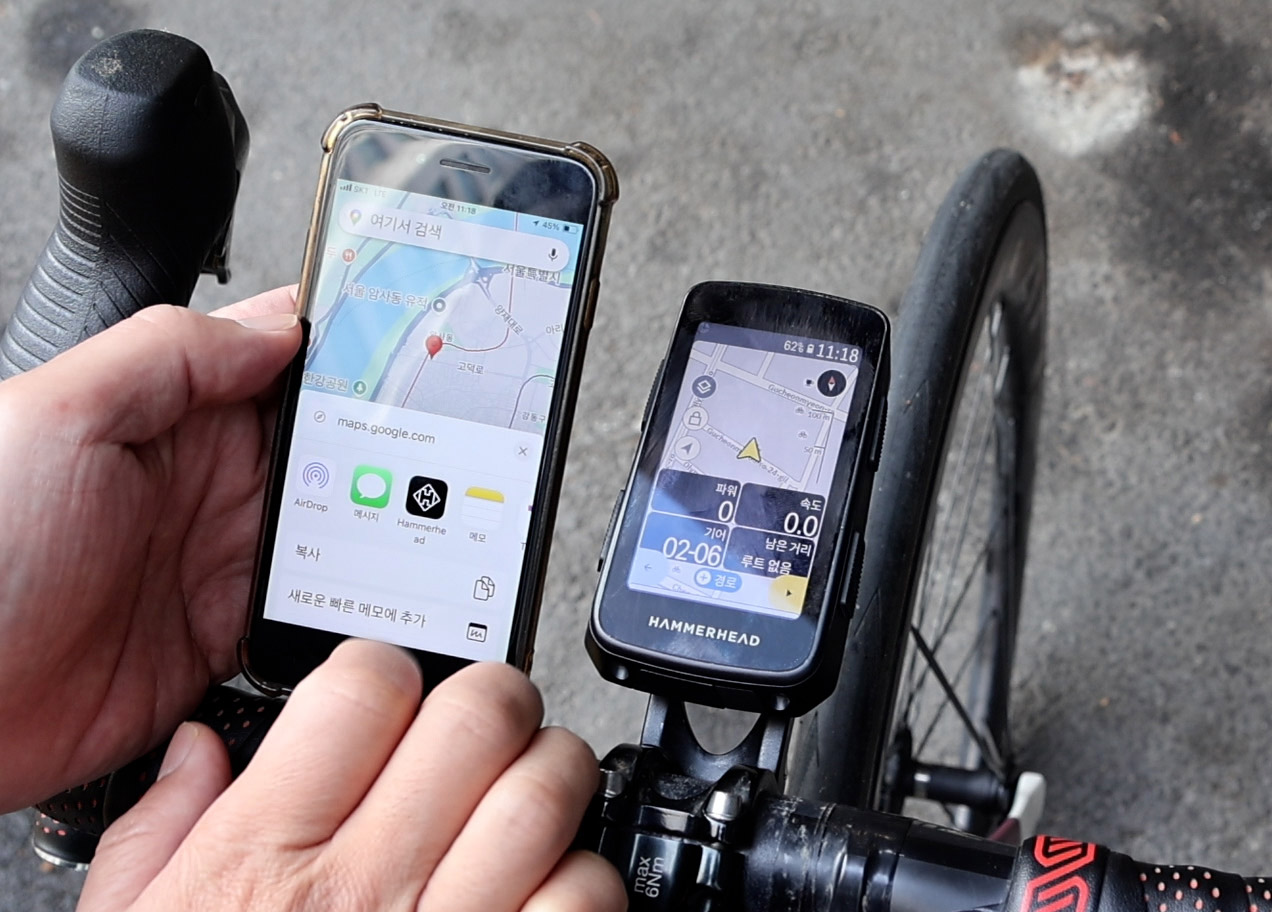 공유 앱에서 Hammerhead를 선택
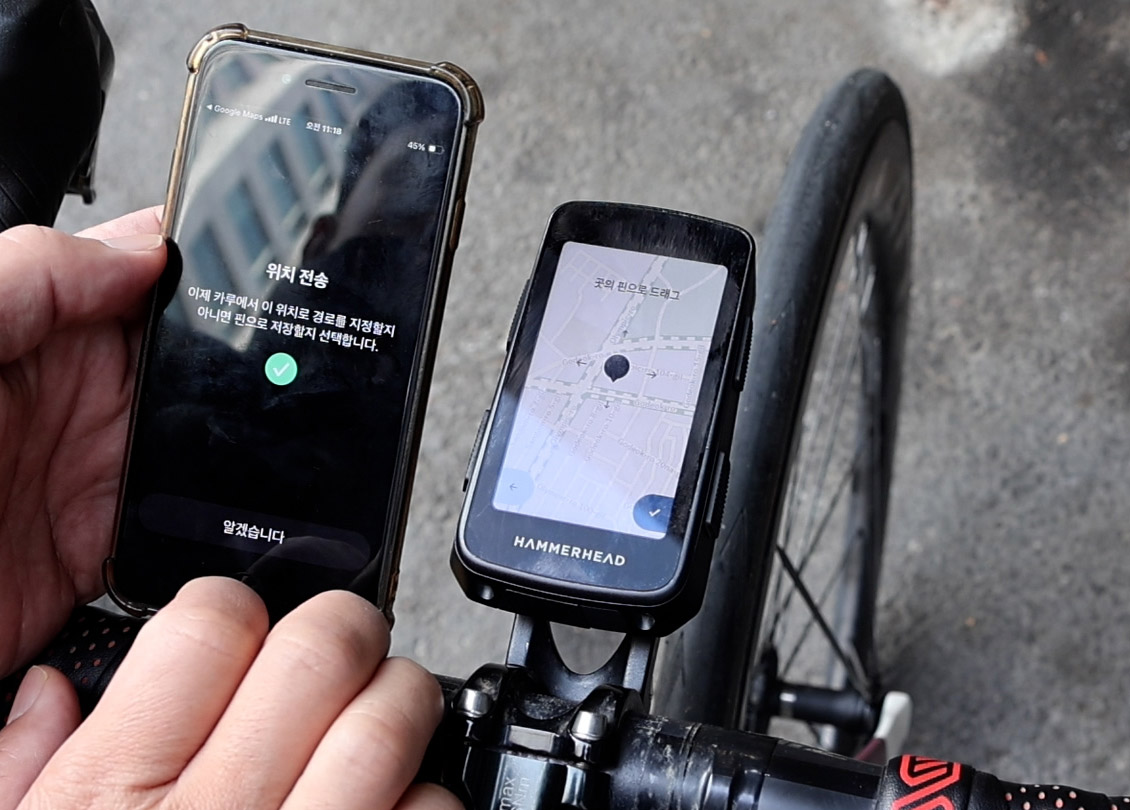 카루로 위치가 바로 전송되고, 카루에서 체크 버튼을 누른다.
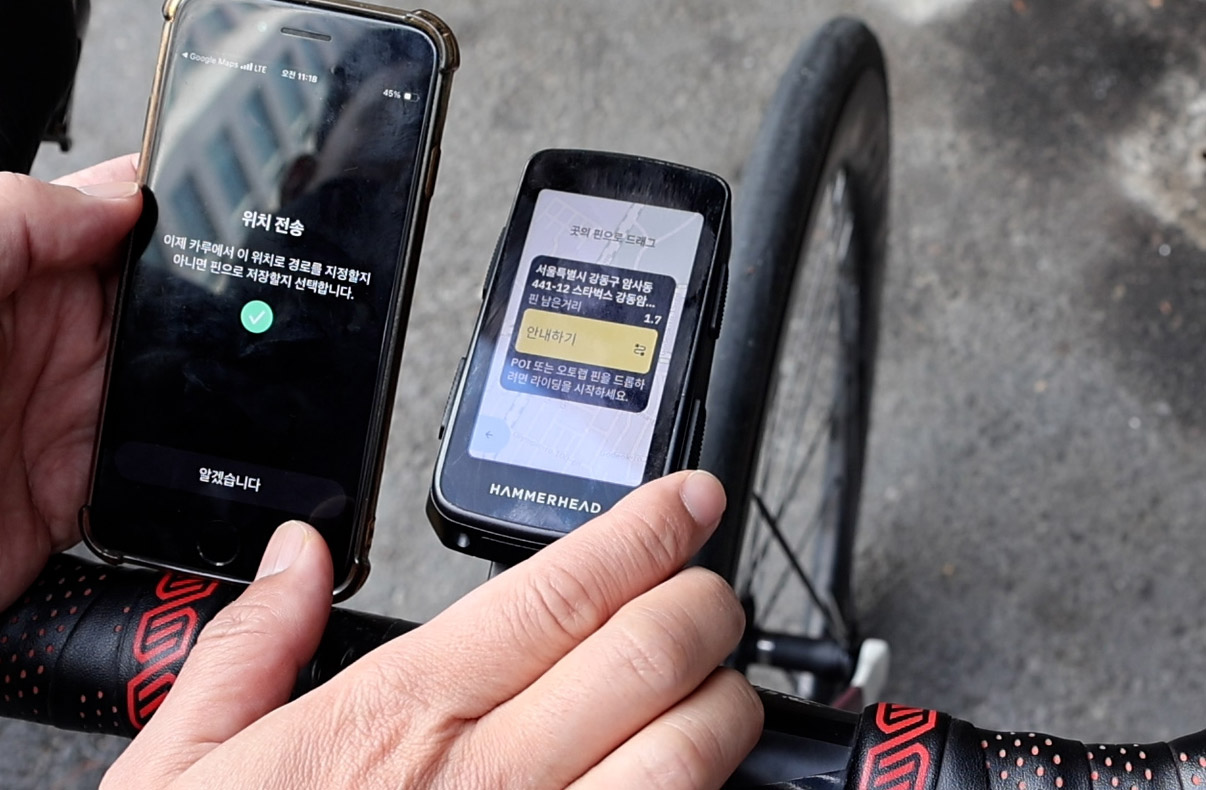 [안내하기] 버튼을 누른다.
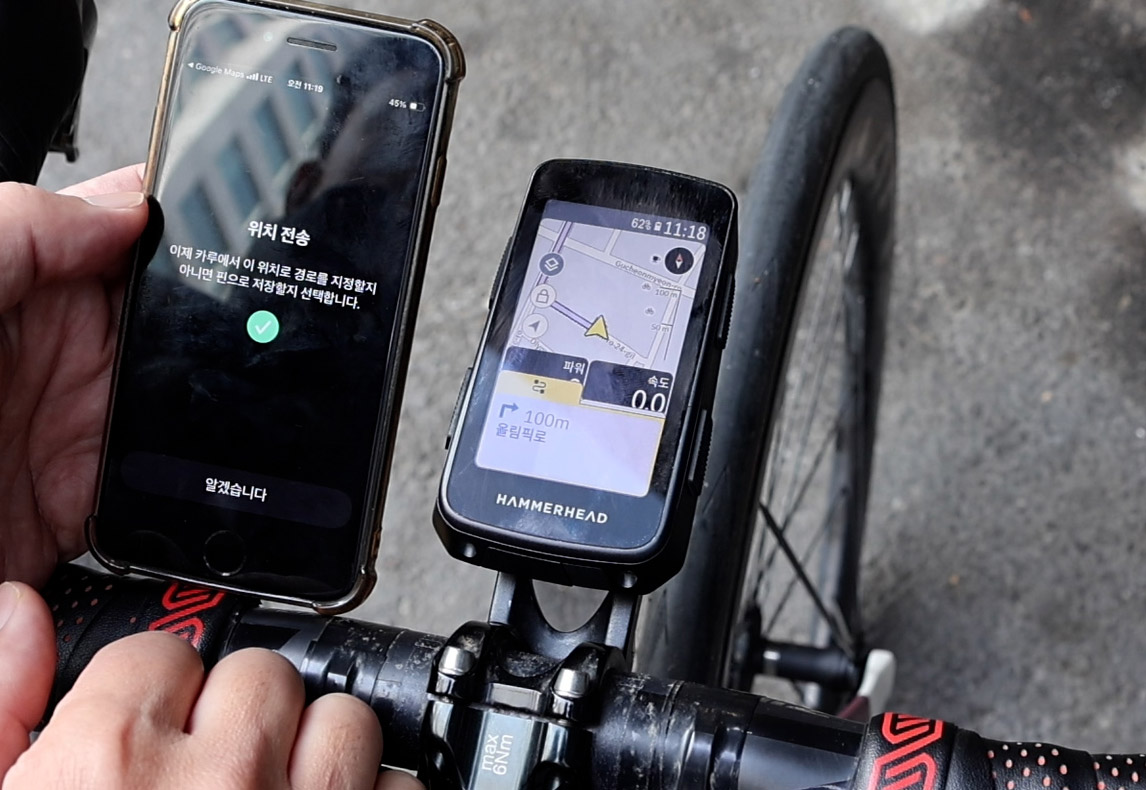 바로 길 안내가 시작된다.
관련 웹사이트
지엘앤코: https://www.glnco.co.kr/









